
Configurar tu correo corporativo en Outlook es una forma fácil y segura de usarlo en tu computadora. Una ventaja de Outlook es que guarda tus correos en un archivo: así los tienes disponibles aunque no tengas conexión y cuentas con una copia de seguridad.
Antes de empezar: ten a mano tu correo corporativo y su contraseña. Donde veas tuempresa.com, escribe el dominio de tu empresa.
Paso a paso
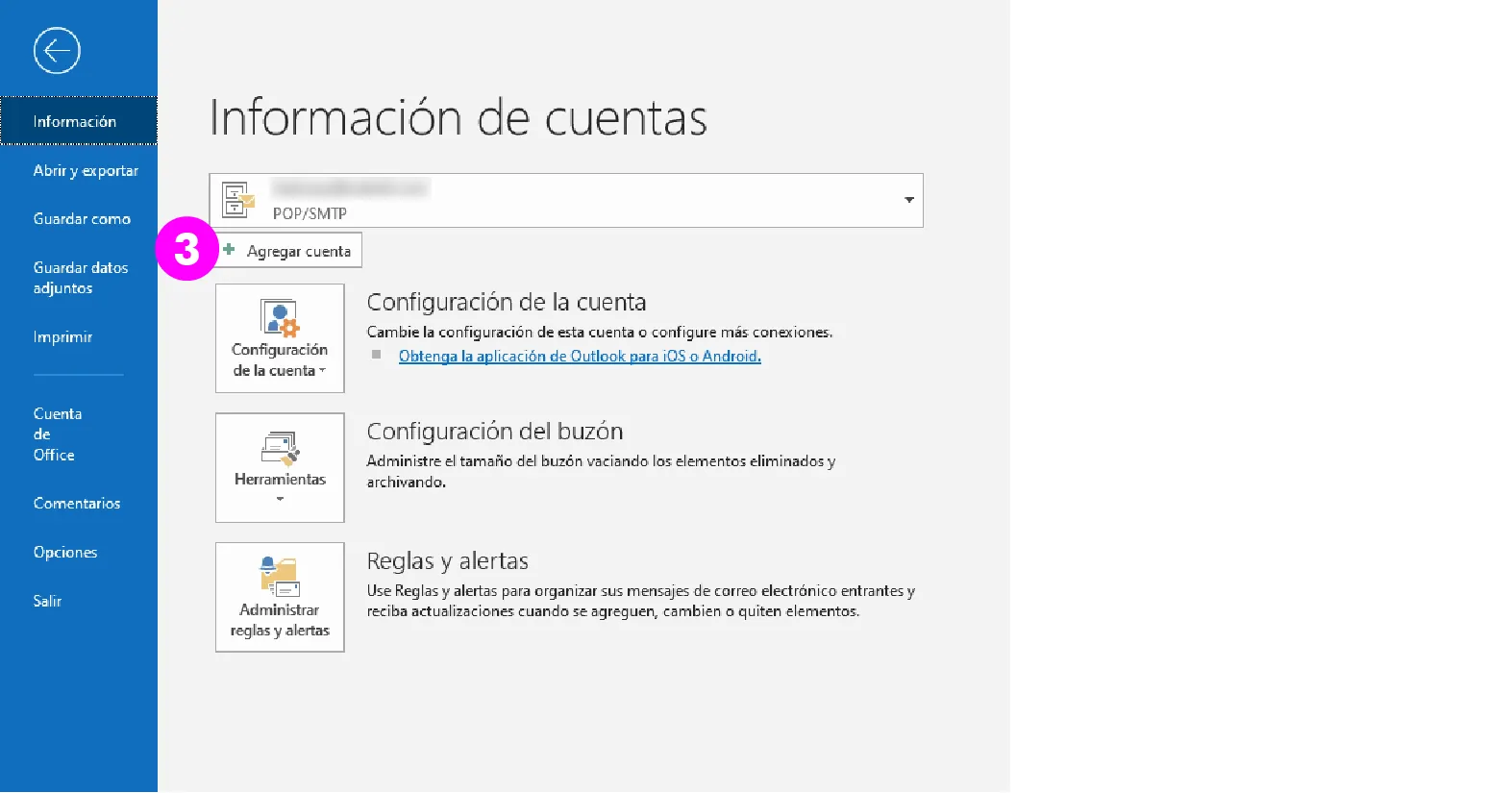
Abre Outlook, entra a Archivo y pulsa Agregar cuenta.
Escribe tu correo corporativo, por ejemplo
nombre@tuempresa.com. Abre Opciones avanzadas, marca Permitirme configurar manualmente mi cuenta y pulsa Conectar.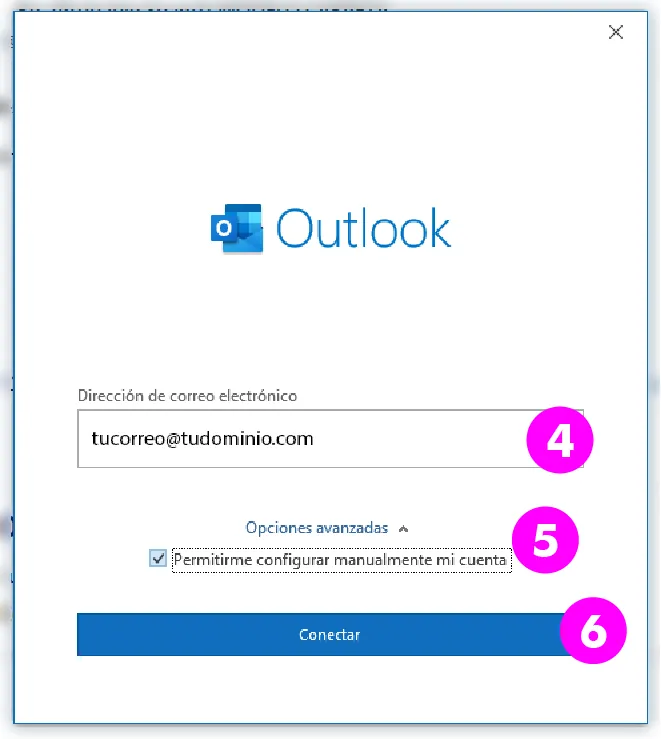
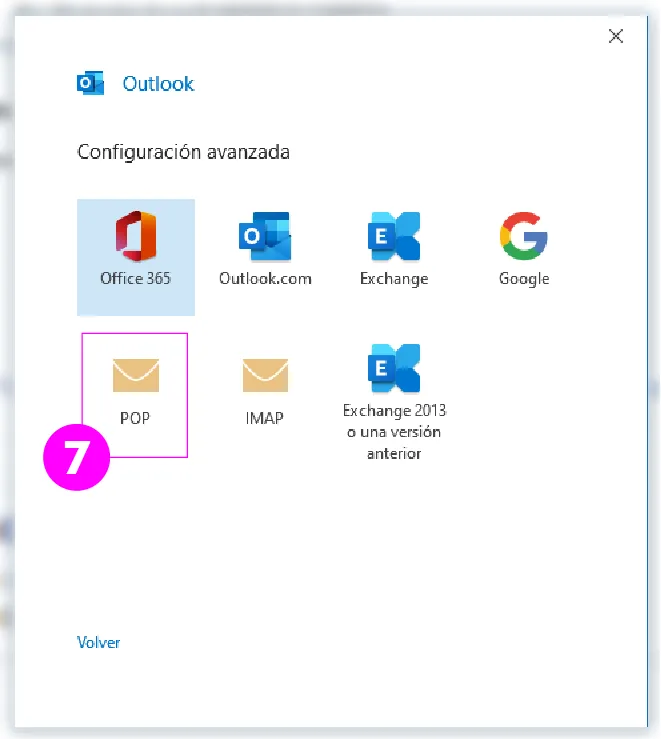
Elige el tipo de cuenta POP, que es la opción recomendada para tu computadora o laptop.
En Correo entrante escribe el servidor
mail.tuempresa.com, deja el puerto995y marca Este servidor requiere una conexión cifrada (SSL/TLS). En Correo saliente escribe el mismo servidor, deja el puerto465y en Método de cifrado elige SSL/TLS. Pulsa Siguiente.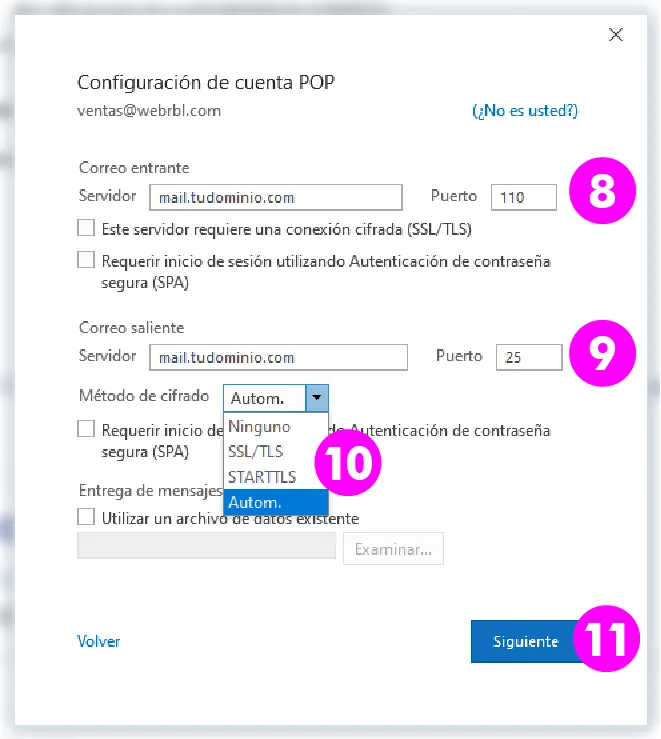
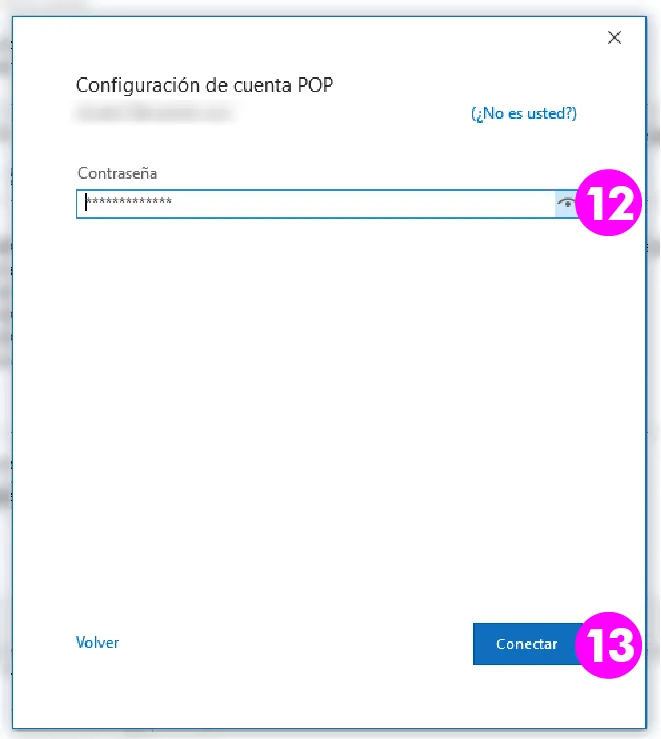
Escribe la contraseña de tu correo y pulsa Conectar.
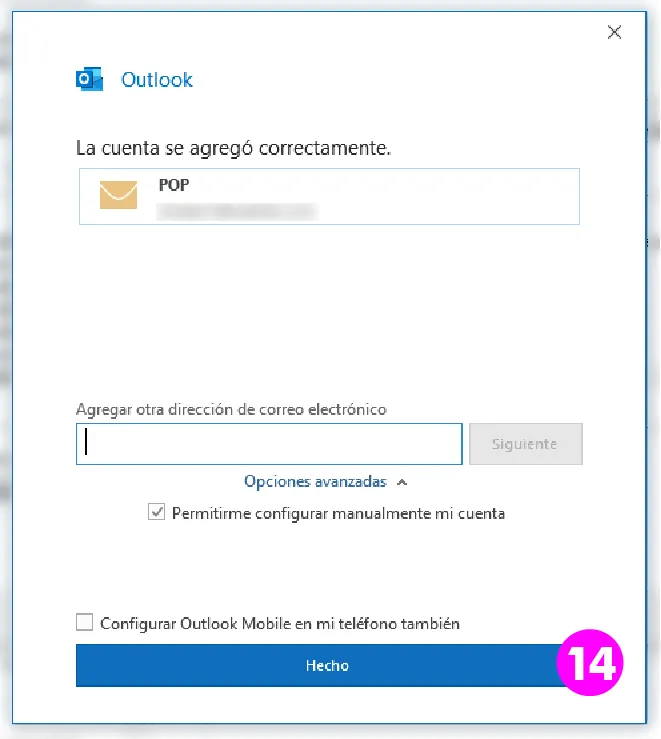
Outlook te avisa que la cuenta se agregó correctamente. Pulsa Hecho.
Opcional (depende del espacio de tu servidor): vuelve a Archivo, entra a Configuración de la cuenta y elige tu correo.
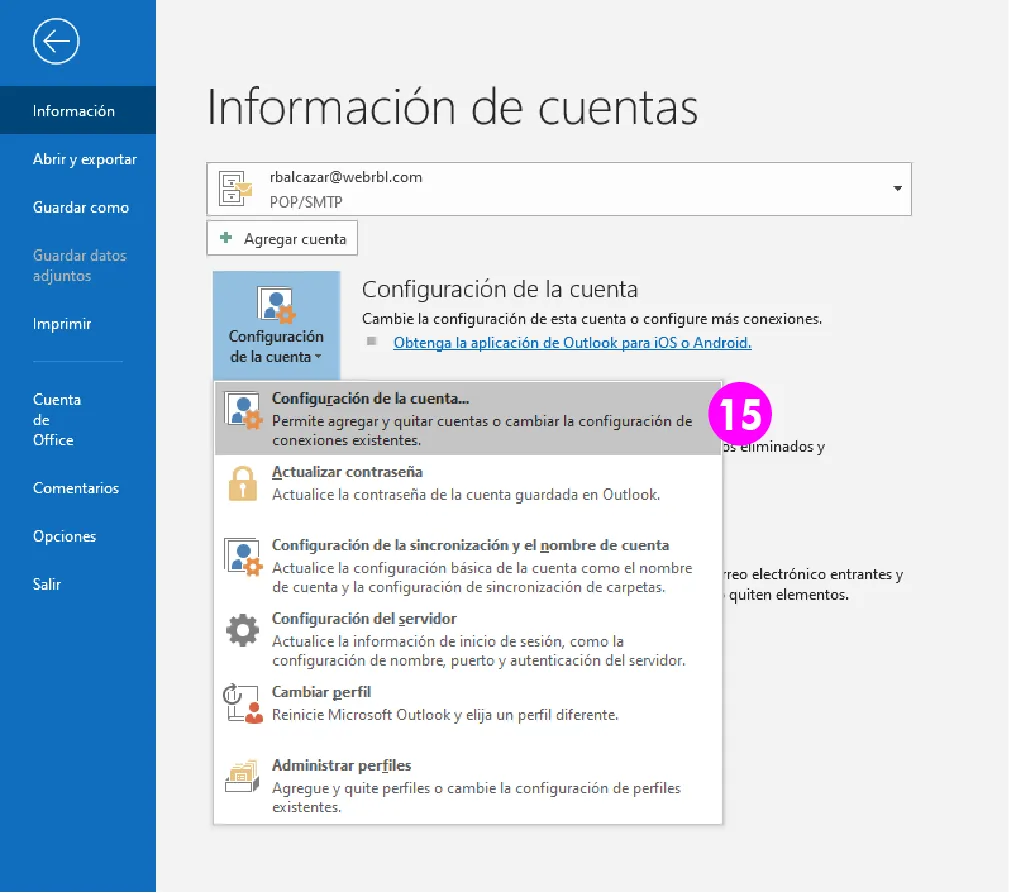
Pulsa Cambiar….
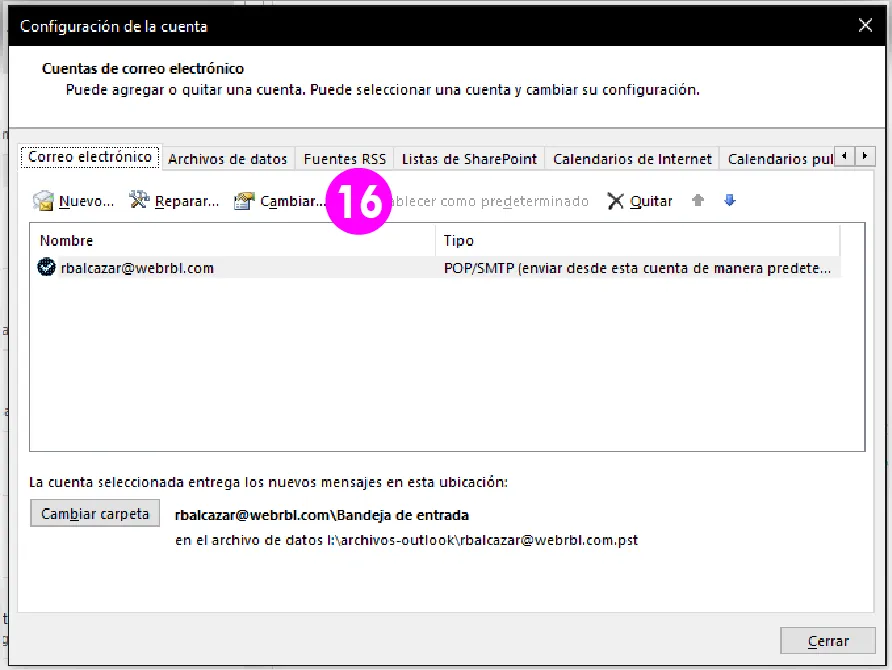
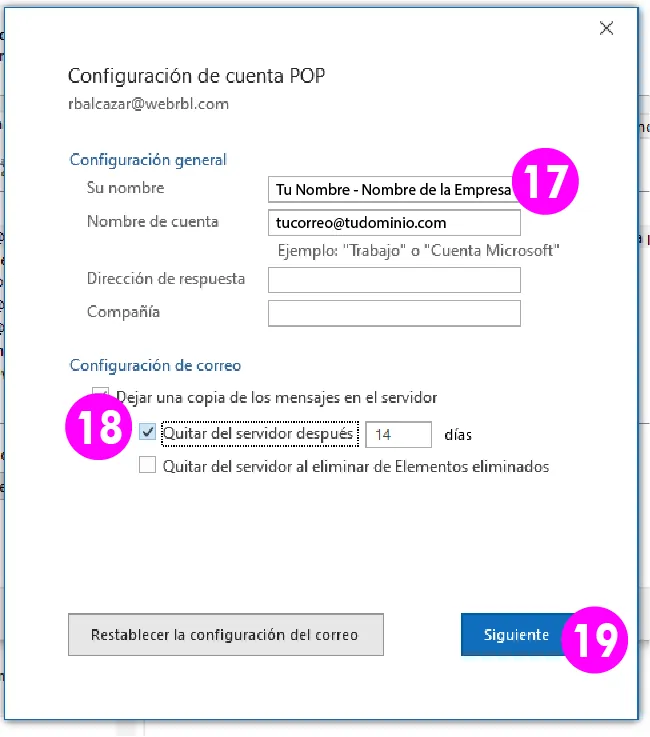
En Su nombre escribe cómo quieres que vean tu nombre quienes reciban tus correos. Si quieres que los correos se queden también en el servidor, desmarca Quitar del servidor después de 14 días. Pulsa Siguiente y habrás terminado.
Datos de configuración
| Servidor | Puerto | Cifrado | |
|---|---|---|---|
| Correo entrante (POP) | mail.tuempresa.com | 995 | SSL/TLS |
| Correo saliente (SMTP) | mail.tuempresa.com | 465 | SSL/TLS |